


FAQ | HMI與CPU812進行標簽通訊
客戶可借助觸摸屏與PLC建立通信連接,完成設備狀態的遠程監控與操作控制,有效提升生產效率與現場操作便捷性。本方案采用CODESYS符號標簽配置方式,實現 HMI與CPU812主控單元之間的數據交互。
一、硬件條件
AU7 812-1B0AA-0AA0 ,使用IP為:192.168.1.253
HMI 7022 ,使用IP為:192.168.1.190
AU7 149-5A0GF-YT ,交換機
裝有CodeSys、Wellauto HMI Software的電腦 ,此案例電腦IP為:192.168.1.212
網線等
二、軟件條件
CodeSys ,軟件版本 V3.5 SP17,CPU812主機編程軟件
Wellauto HMI Software-V1.1 ,觸摸屏組態軟件
三、操作說明
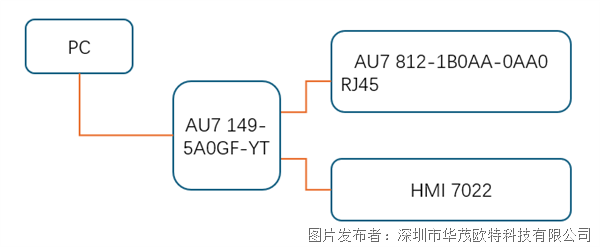
由于CPU812主控與HMI設備均僅配備單路RJ45網口,無法同時多設備直連調試。為滿足現場調試需求、保障設備穩定通訊,本示例采用一臺AU7 149-5A0GF-YT交換機,搭建組網鏈路,將PLC、HMI及調試電腦統一接入網絡,實現多設備互聯互通,方便后續程序調試、數據監控與功能測試。
3.1、安裝812主機的XML
① 打開CodeSys軟件,依次打開“工具”→“設備存儲庫…”,選擇CPU 812的XML文件進行安裝:
② 安裝成功后,即可在“PLC”→“SoftMotion PLC”中查看到AU7 812H PLC的型號。
3.2、安裝CodeSys庫文件
① 依次打開“工具”→“存儲庫…”
② 選擇安裝Codesys庫的”CmpIecVarAccess Implementation”、” CmpIecVarAccess”、”IecVarAccess”、” SymbolicVarsBase”四個庫文件。
3.3、CPU 812H程序組態
① 重新打開CodeSys軟件,新建工程,設備選擇Auto CPU 812-1B0AA;
② 添加一個全局變量HMI:
③ 在全局變量中添加變量:
④ 在”Application”選擇”添加對象”中的”符號配置”:
⑤ 添加符號配置之后,點擊編譯,即可顯示出工程中的所有變量,然后勾選上需要鏈接到HMI中的變量:
⑥ 勾選變量之后,再編譯生成代碼:
⑦ 將程序下載到CPU 812中;
⑧ 生成代碼之后,在812程序文件中,會生成一個XML文件(觸摸屏組態需要)。
3.4、觸摸屏工程組態
① 打開組態軟件之后,在設備管理中PLC欄添加CodeSys_以太網_自由標簽的驅動到設備工具箱中,若添加過則可跳過該步驟;
② 雙擊設備管理中的“CodeSys_以太網_自由標簽”,將其添加到設備窗口;
③ 雙擊打開“CodeSys_以太網_自由標簽”驅動,設置CPU812的IP地址;
④ 標簽導入一欄選擇CPU 812生成代碼的xml進行導入,并選擇對應的需要導入的標簽;
⑤ 導入成功后,變量在設備編輯窗口顯示:
⑥ 變量鏈接:將導入的變量鏈接到HMI的實時變量;
⑦ 然后組態畫面,將變量對應到顯示框中;
⑧ 編譯下載到HMI
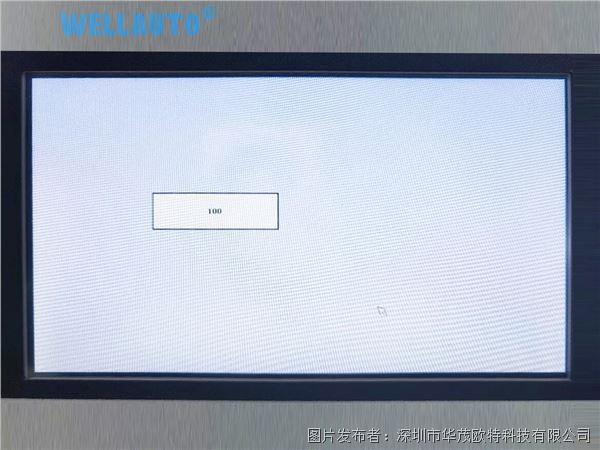
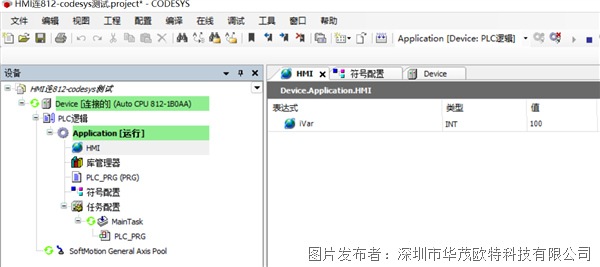
3.5、監控畫面


 投訴建議

提交
總線閥島&總線匯流板,多元解鎖氣動控制!

華茂歐特 SM822H數字量大電流輸出模塊

華茂歐特 SM822H數字量輸出模塊

華茂歐特 SM821H數字量輸入模塊

華茂歐特 SM863H總線耦合器&Modbus-TCP/IP