


零代碼可視化組態,打通設備到云端數據閉環
安裝包下載 <a href="https://pan.baidu.com/s/1xq6XTS-momMXKwQxjUG9Jg?pwd=1234" style="box-sizing: border-box; cursor: pointer; color: rgb(65, 131, 196); -webkit-user-drag: none; font-family: " open="" sans",="" "clear="" "helvetica="" neue",="" helvetica,="" arial,="" "segoe="" ui="" emoji",="" sans-serif;="" orphans:="" 4;="" white-space:="" pre-wrap;="" background-color:="" rgb(255,="" 255,="" 255);"="">https://pan.baidu.com/s/1xq6XTS-momMXKwQxjUG9Jg?pwd=1234
雙擊桌面 SCADA_Develop 程序圖標,啟動開發軟件,進入軟件設計主畫面。
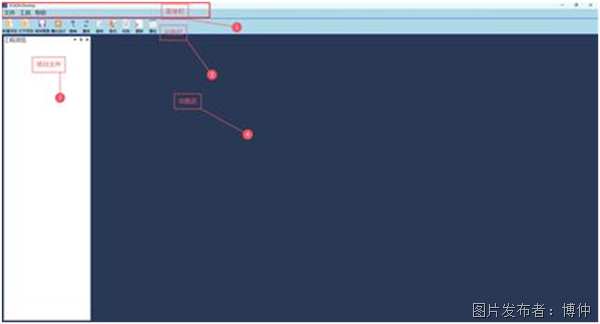
界面區域說明: ①菜單欄:包含文件、工具、幫助頂層功能菜單; ②功能欄:快捷工具欄,放置新建、打開、保存等高頻操作按鈕; ③工程瀏覽區:左側項目文件樹,管理項目全部配置內容; ④功能編輯區:右側主工作區域,用于畫面編輯、參數配置。 |
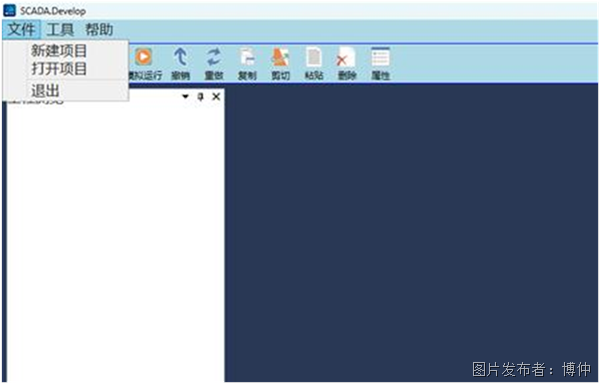
? 方式一:點擊頂部菜單欄【文件】→【新建項目】
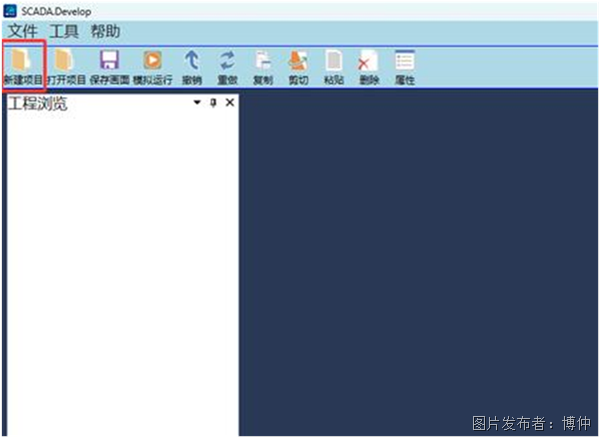
? 方式二:直接點擊快捷功能欄的【新建項目】圖標按鈕
彈出【新建工程】配置窗體,完成項目基礎信息配置:
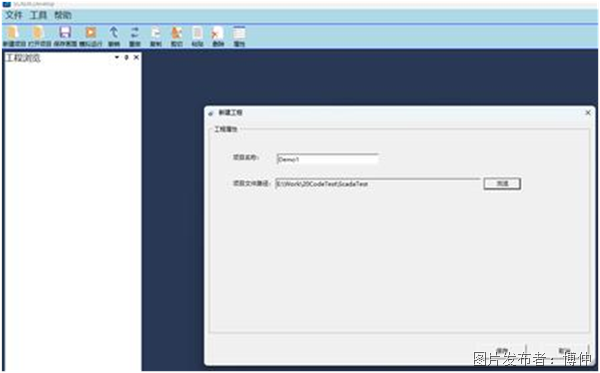
1. 輸入項目名稱:例如填寫Demo1;
2. 指定項目存儲路徑:點擊【瀏覽】,在文件夾選擇窗口,選定本地存放目錄;
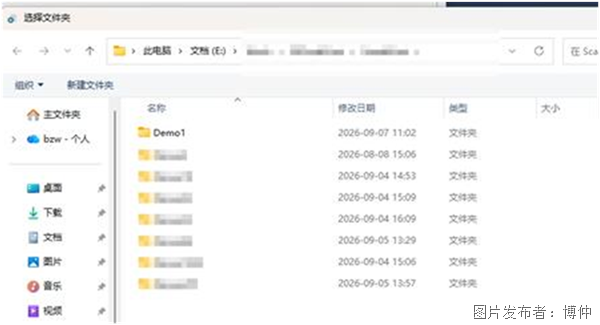
3. 點擊【保存】,完成項目創建。
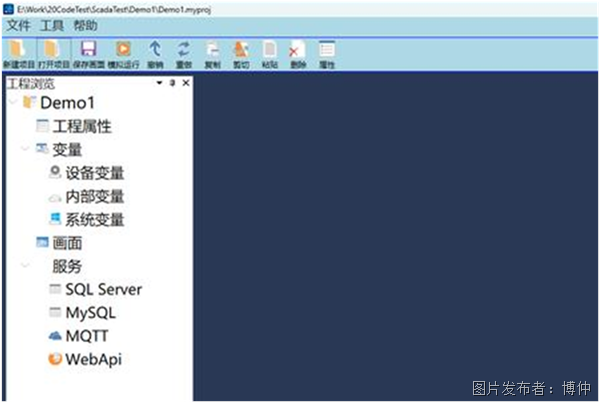
項目創建完畢后,左側【工程瀏覽】樹目錄加載出完整項目工程功能目錄,包含工程屬性、變量、畫面、服務等配置節點。
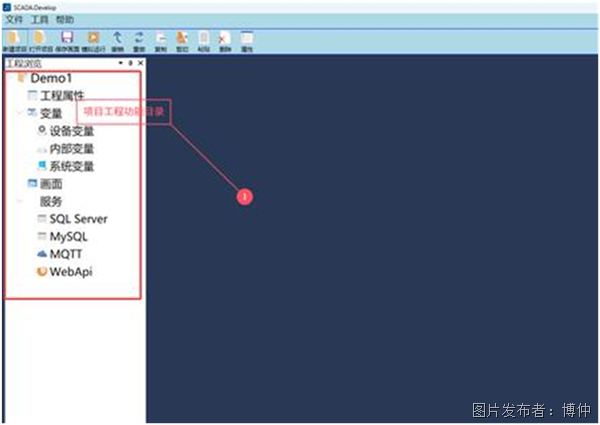
適用場景:項目二次編輯、修改維護時,打開已經保存好的工程文件。 |
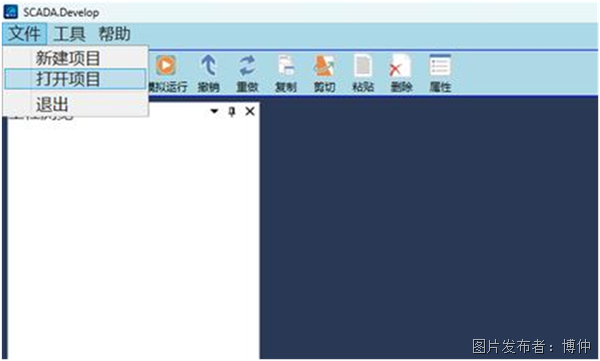
? 方式一:頂部菜單欄【文件】→【打開項目】
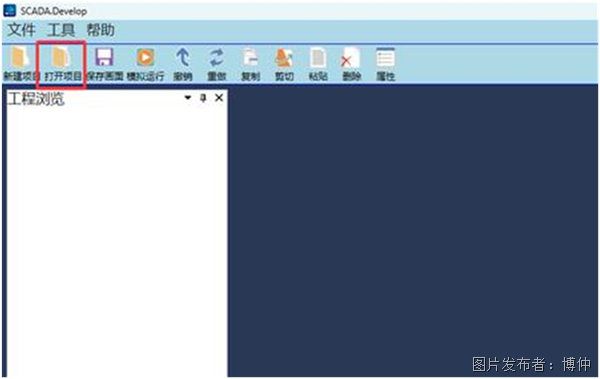
? 方式二:點擊快捷工具欄【打開項目】按鈕
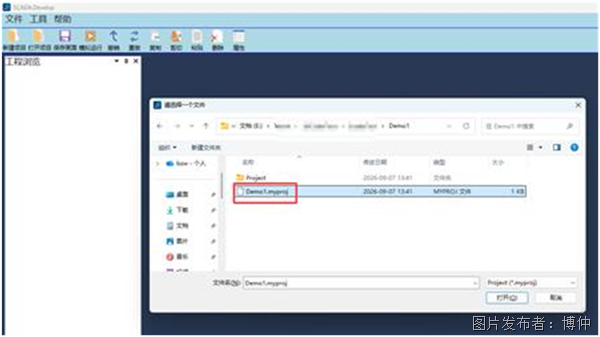
在文件選擇彈窗,定位到項目文件夾,選中項目工程文件,后綴為*.myproj,點擊【打開】。
項目加載完成,主界面左側工程瀏覽樹展示當前項目全部配置節點,頂部路徑欄顯示項目完整文件路徑。
雙擊工程瀏覽樹中【工程屬性】節點,彈出工程屬性配置窗體。
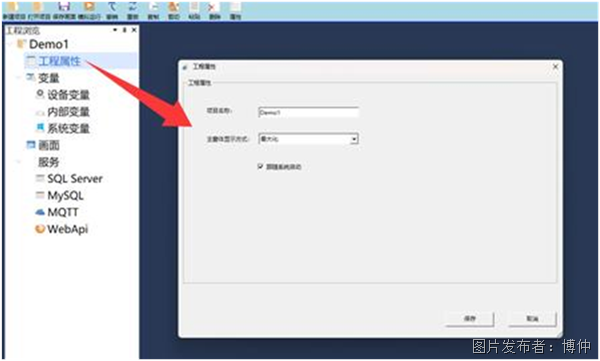
可配置參數:
1. 項目名稱;
2. 主窗體顯示方式:可選最大化、普通窗口等模式;
3. 是否勾選【跟隨系統啟動】,勾選后軟件隨操作系統開機自啟。
參數修改完成點擊【保存】,配置生效。
變量分為設備變量、內部變量、系統變量三類;設備變量對接外部 PLC 等硬件設備點位;內部變量為程序內部邏輯使用;系統變量為系統內置只讀時間類變量。
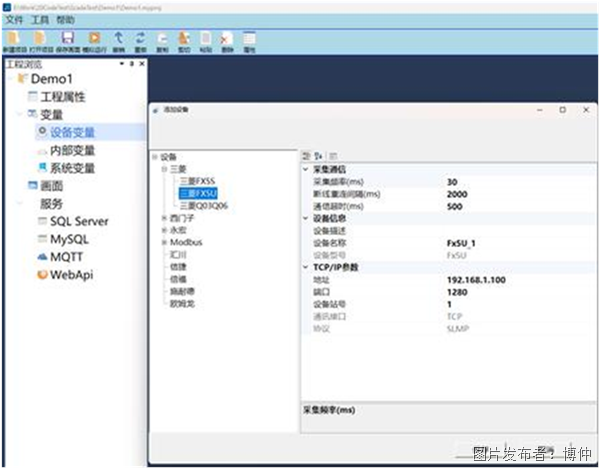
1. 在工程瀏覽樹,右鍵【設備變量】→【新增設備 (設備變量組)】
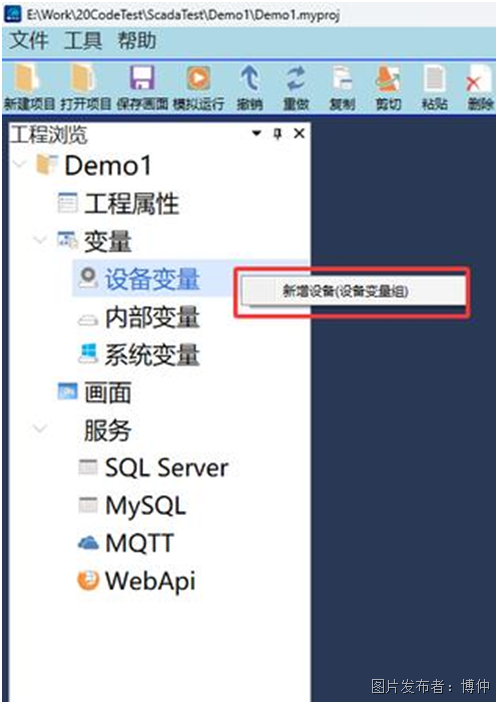
2. 在【添加設備】彈窗,左側設備庫選擇對應品牌型號(例:三菱 FX5U),右側配置采集通訊參數、設備信息、TCP/IP 通訊參數(IP 地址、端口、站號、協議等)。
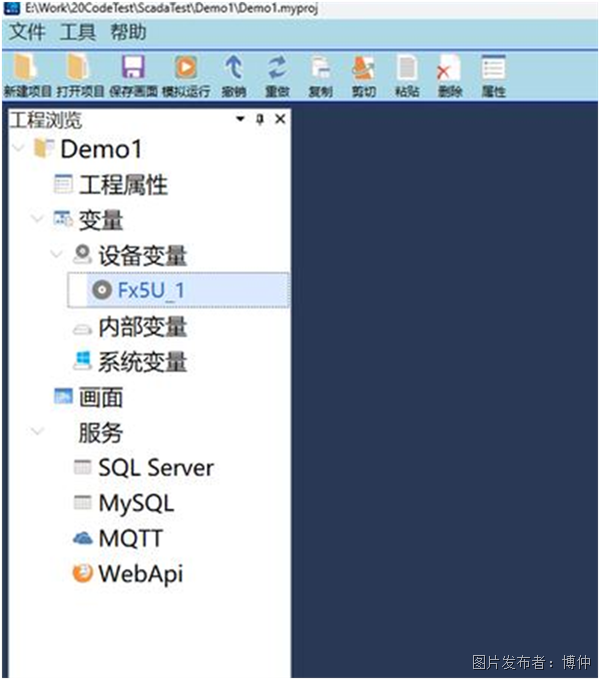
3. 參數確認后點擊【保存】,設備變量節點下生成對應設備變量組。
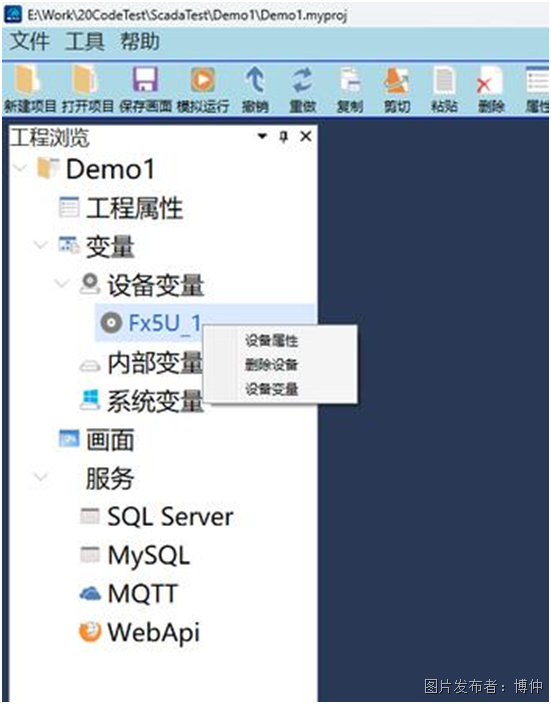
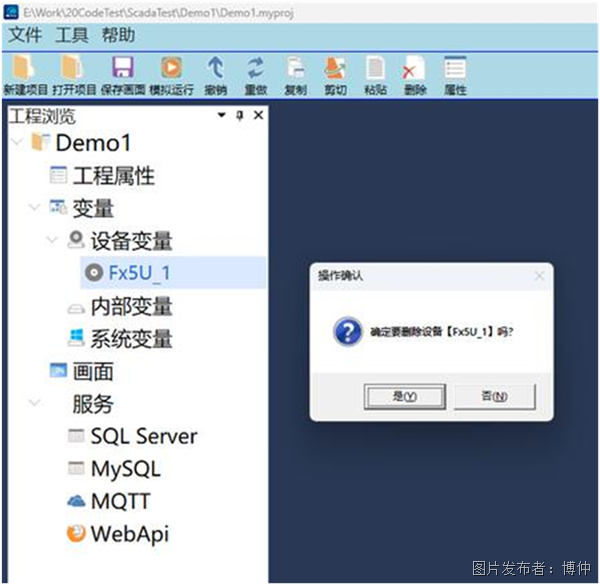
右鍵已經創建好的設備變量組,彈出操作菜單:設備屬性、刪除設備、設備變量。
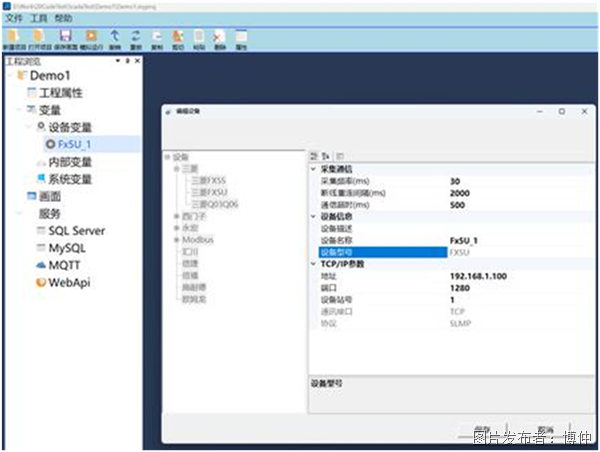
? 設備屬性:重新編輯修改該設備通訊參數
? 刪除設備:點擊刪除設備,彈出確認彈窗,選擇【是】即可移除該設備全部配置
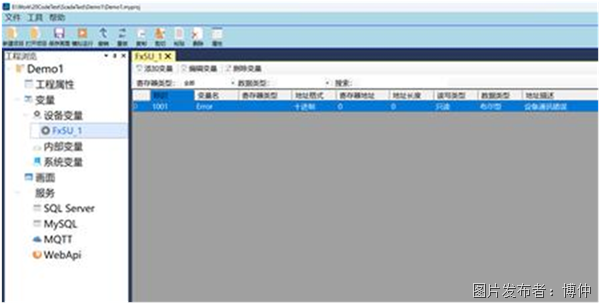
選中設備變量組,右側打開變量維護表格,軟件默認自帶【Error】設備通訊錯誤內置點位。
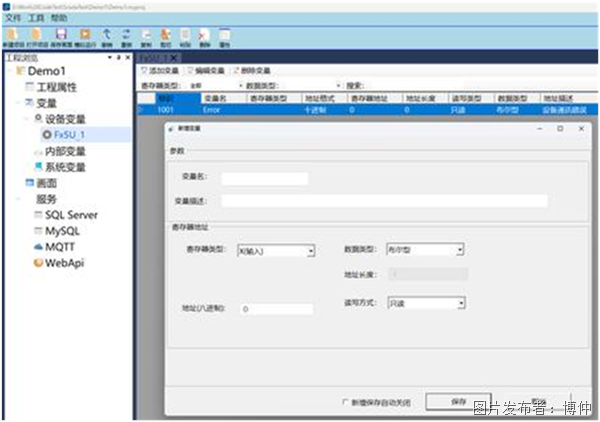
1. 點擊【添加變量】,彈出新增變量窗口;
2. 設置變量名、變量描述,選擇寄存器類型、數據類型、寄存器地址、讀寫方式;
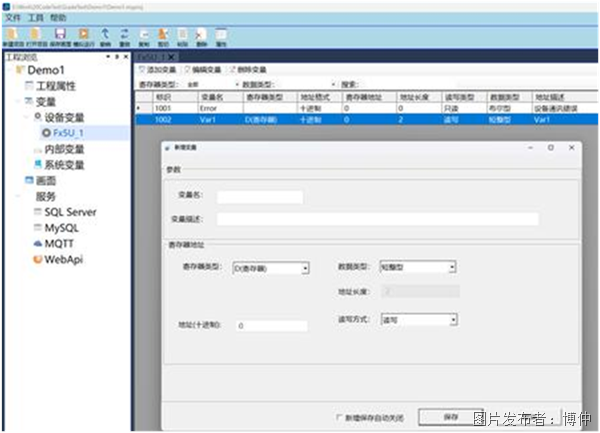
3. 點擊保存,變量添加至列表;
提示:選中列表中變量,可執行【編輯變量】、【刪除變量】對已有點位修改刪除。其他品牌設備的變量添加維護流程與此完全一致。
|
內部變量的新增、編輯、刪除維護操作邏輯,和設備變量完全一致,用于項目內部邏輯運算,不直接對應外部硬件寄存器。
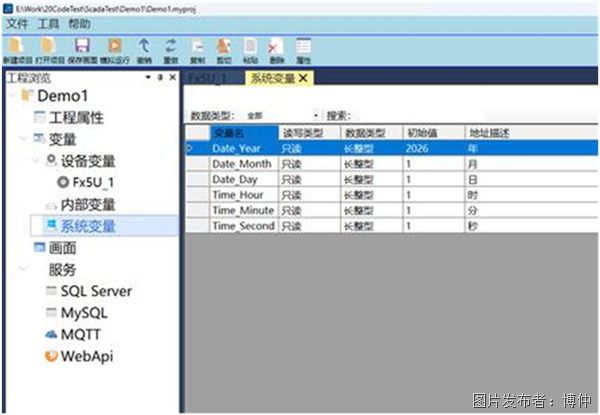
點擊【系統變量】節點,右側列表展示系統預置固定只讀變量,主要為年、月、日、時、分、秒時間相關變量,不可編輯修改,畫面中可直接調用讀取。
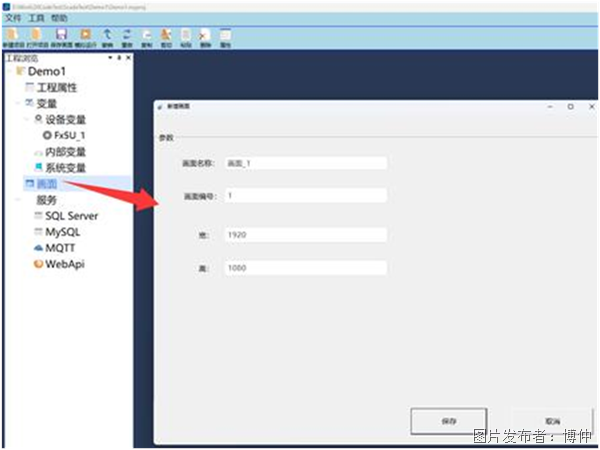
工程瀏覽樹右鍵【畫面】節點,新建畫面;在彈窗填寫畫面名稱、畫面編號、畫布寬高尺寸。
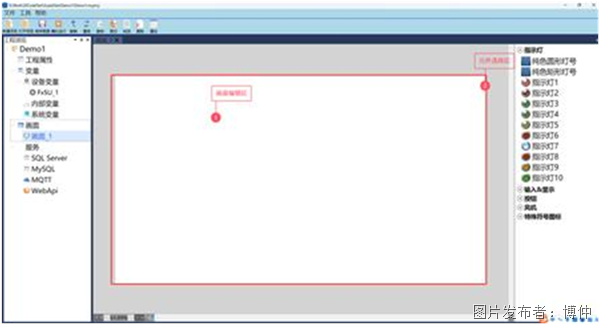
點擊保存,畫面創建完成,進入畫面編輯界面。界面分為:①畫面編輯區;②元件選擇區。
??重要提示:畫面編輯過程中,請頻繁點擊工具欄【保存畫面】,避免配置丟失。 |
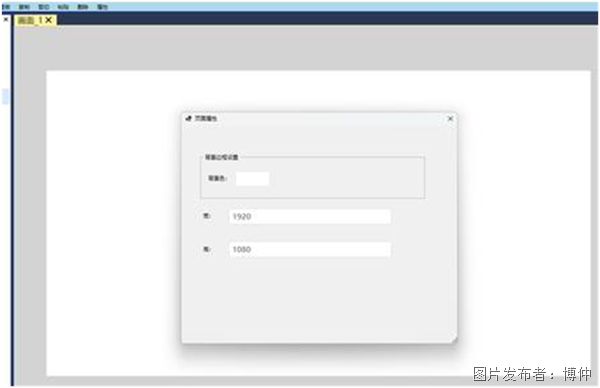
在畫面編輯空白區域右鍵,彈出右鍵菜單,點擊【頁面屬性(F9 快捷鍵)】。
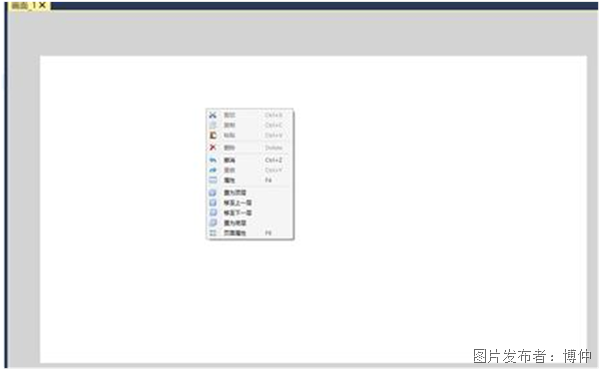
可以修改畫布背景色、畫布寬高。
1. 在右側元件選擇區,鼠標選中目標元件;
2. 在畫面編輯區按住鼠標拖拽繪制元件;拖拽控制點調整元件大小;
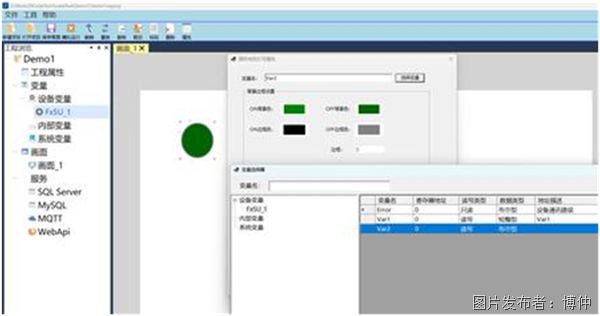
3. 選中元件后右鍵,打開元件屬性配置窗口,綁定變量、設置樣式參數。
綁定布爾狀態變量;變量狀態變化自動切換 ON/OFF 顯示顏色;支持自定義 ON、OFF 背景色、邊框色、邊框線寬。
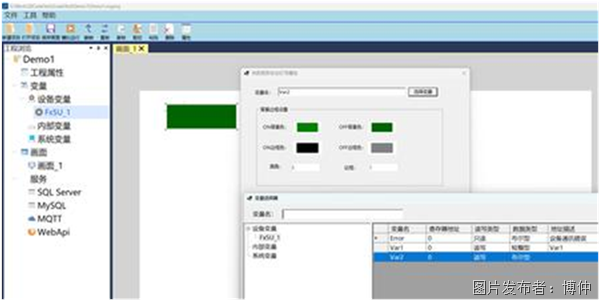
綁定布爾狀態變量;根據變量切換顏色;配置 ON/OFF 背景色、邊框色、線寬,支持設置圓角幅度。
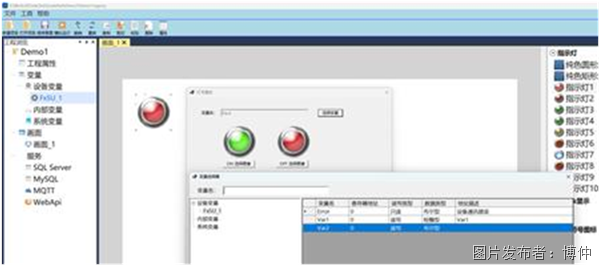
綁定布爾變量,根據變量狀態切換 ON、OFF 狀態圖片,可自定義兩張狀態圖片資源。
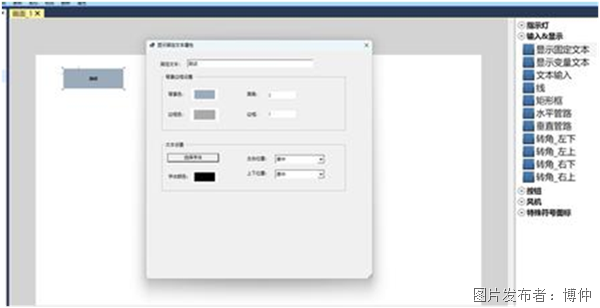
展示靜態文字;配置背景色、邊框、圓角、字體、字體顏色、文字對齊方式。
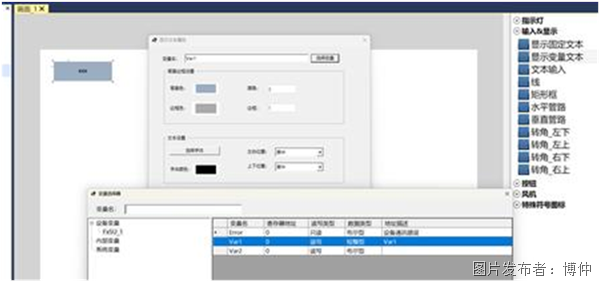
綁定變量,元件實時刷新顯示變量當前值;支持樣式、字體、對齊方式自定義。
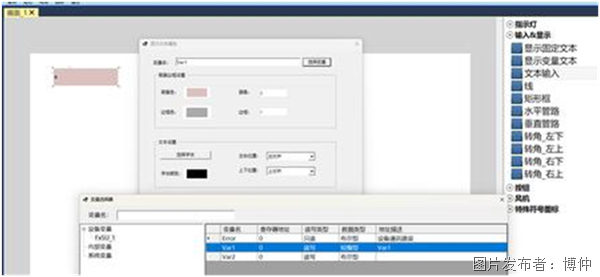
綁定讀寫型變量;既可以實時顯示變量值,運行時也支持手動輸入數值,輸入后自動寫入對應設備寄存器;支持樣式、字體配置。
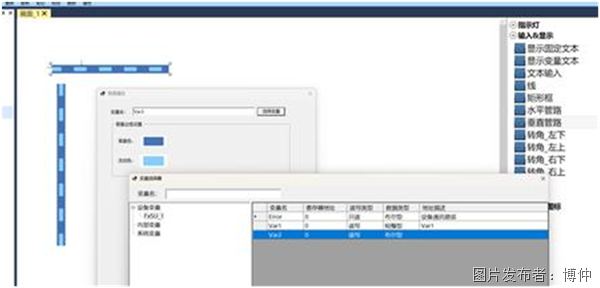
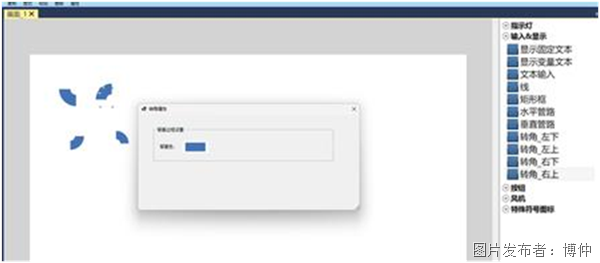
綁定布爾變量;變量為 True 時啟動介質流動動畫;設置背景色、流體流動顏色。
用于水平管路與垂直管路連接拐角,跟隨管路配色設置背景色,完成管道畫面拼接。
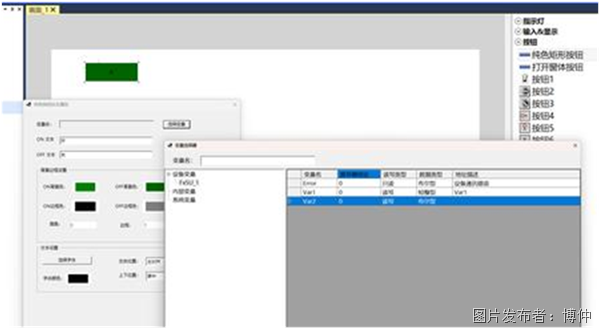
綁定布爾變量;點擊按鈕變量自動取反并寫入硬件寄存器;設置 ON/OFF 顯示文本,自定義背景、邊框、圓角、字體樣式。
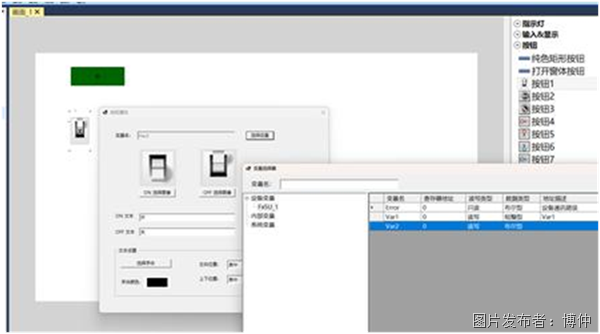
綁定布爾變量;點擊后變量取反;分別設置 ON、OFF 狀態圖片,同時配置文字、字體、對齊。
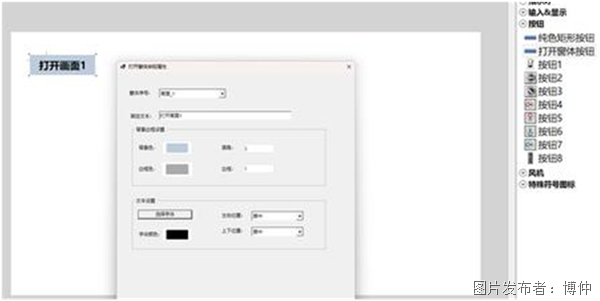
選擇項目內已創建的畫面;運行狀態點擊按鈕即可彈出目標畫面窗口;自定義按鈕外觀與文字。
綁定布爾變量;變量為 True 風機圖標旋轉動畫啟動,變量 False 停止動畫。
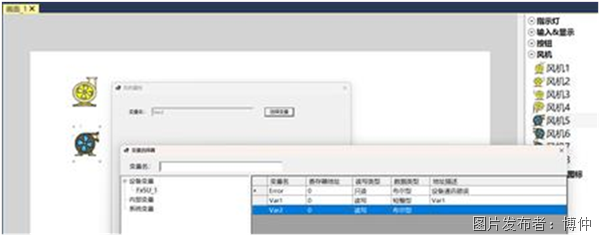
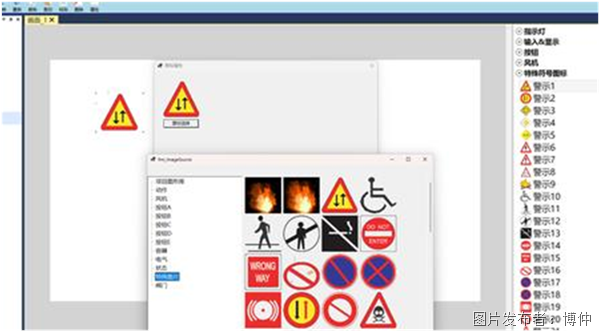
內置警告、標識類圖庫,支持替換自定義圖片,用于組態畫面標識警示。
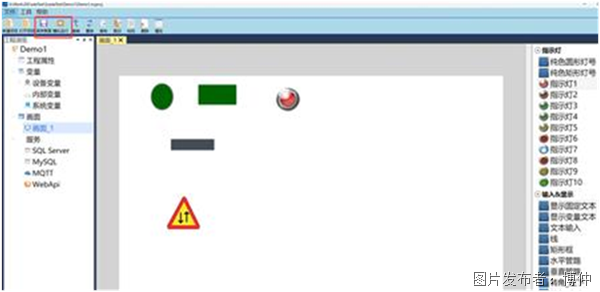
畫面全部編輯完成,先保存畫面,點擊工具欄【模擬運行】,預覽實際運行狀態下畫面、元件效果。
軟件支持 4 種對外服務:SQL Server、MySQL、MQTT、WebApi。 作用:周期性或者根據布爾變量觸發,采集變量數據對外上傳;其中 MQTT 額外支持接收外部報文,解析后反向寫入設備寄存器。
1. 在服務節點右鍵【SQL Server】→【新增 SQLServer 服務】
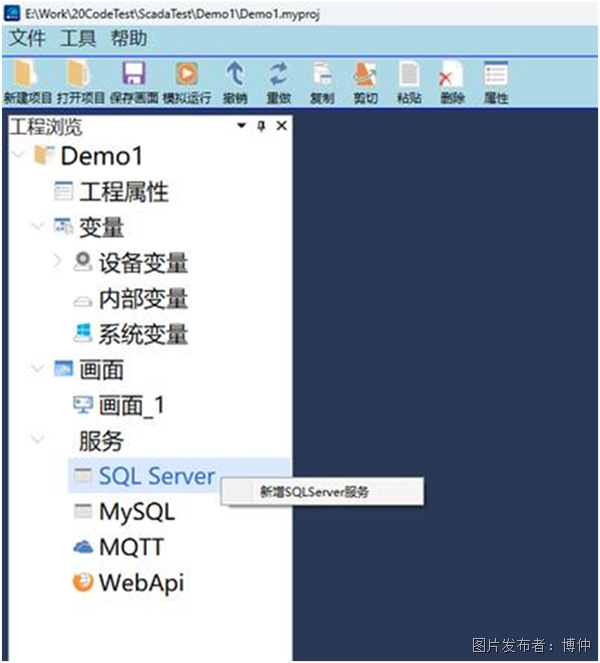
2. 填寫服務名稱、數據庫服務器地址、數據庫名、用戶名、密碼,保存。
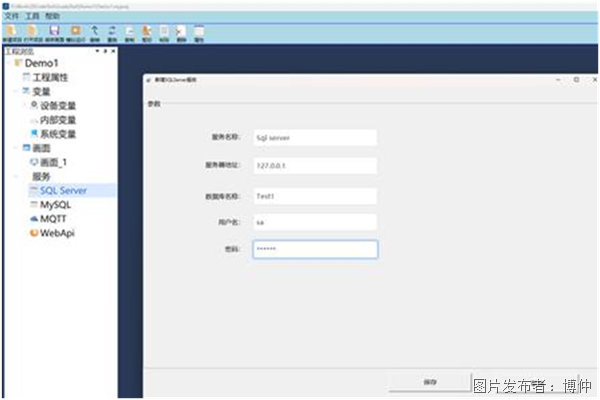
3. 創建完成,服務節點生成實例;右鍵實例菜單支持【服務屬性】【刪除服務】【服務項目】。
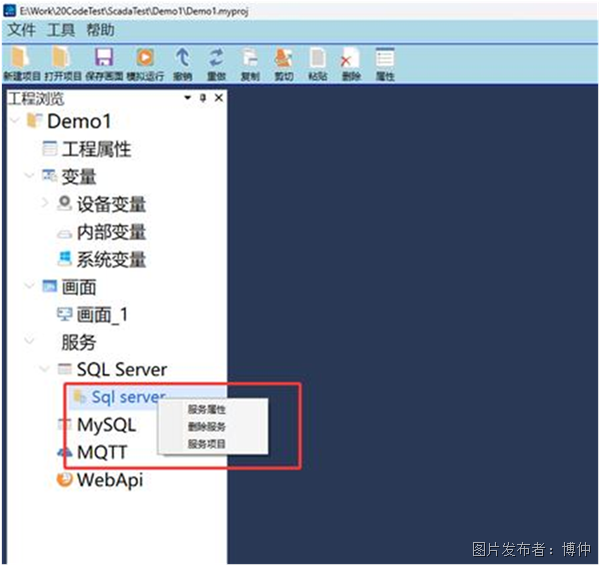
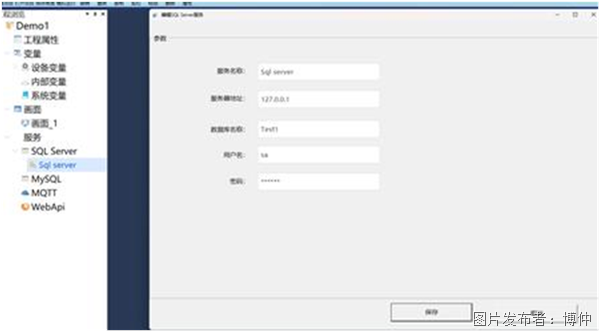
? 服務屬性:修改數據庫連接參數
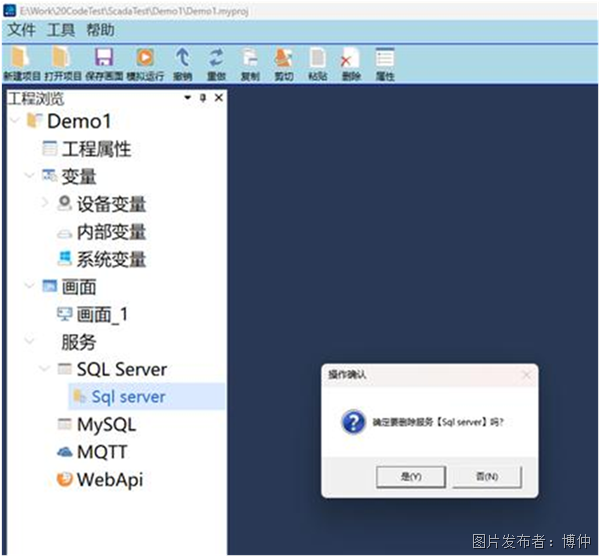
? 刪除服務:彈出確認框,確認后刪除服務配置
? 服務項目:進入數據組管理界面,可以添加、編輯、刪除數據上傳組。
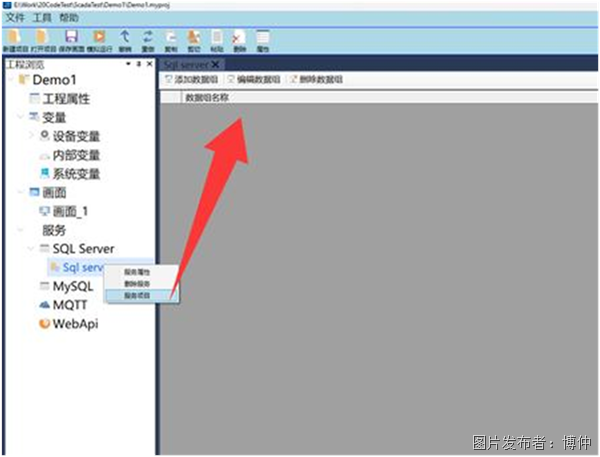
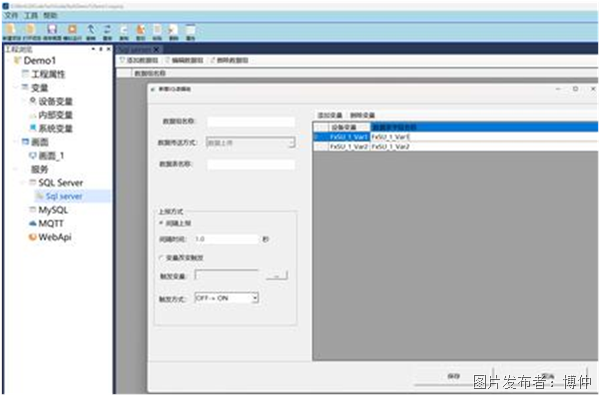
4. 新增數據組 點擊【添加數據組】,配置:數據組名稱、數據表名稱、上報方式(間隔上報 / 變量改變觸發);添加需要上傳的變量,配置數據庫對應字段名稱。
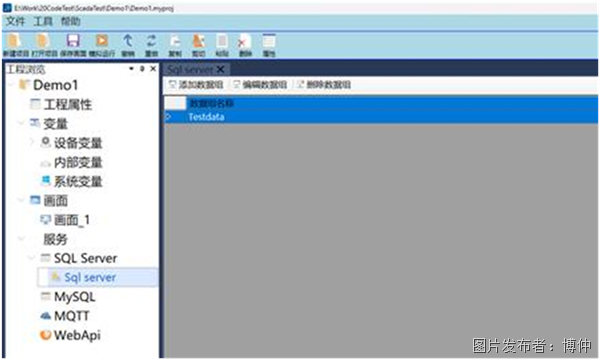
保存后生成數據組。
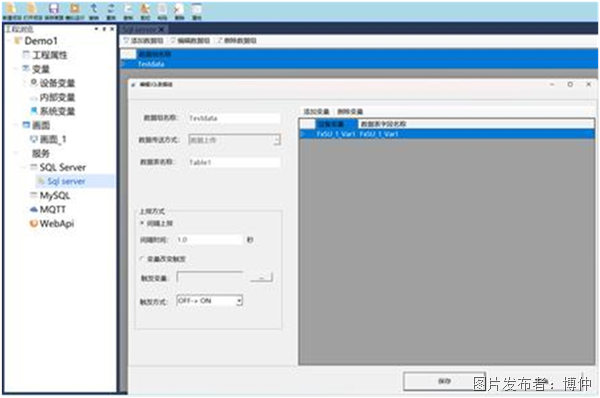
5. 編輯數據組:選中數據組點擊編輯,修改上報規則、變量列表、字段映射。
6. 刪除數據組:選中數據組點擊刪除,彈窗確認移除。
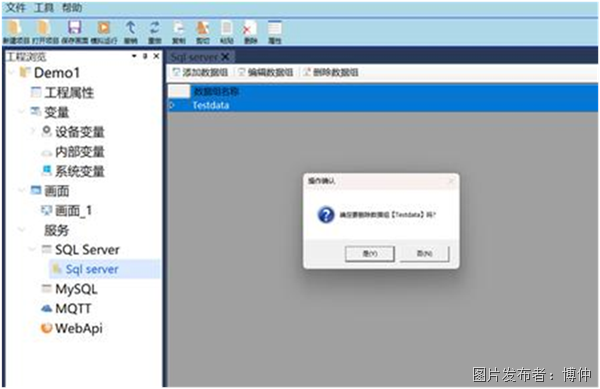
MySQL 服務的新增、屬性編輯、刪除、數據組增刪改操作流程,與 SQL Server 完全一致。
MQTT 具備雙向能力:①數據上傳:SCADA 主動推送變量 JSON 報文;②數據訂閱:接收外部 MQTT 報文,解析寫入本地設備變量。 |
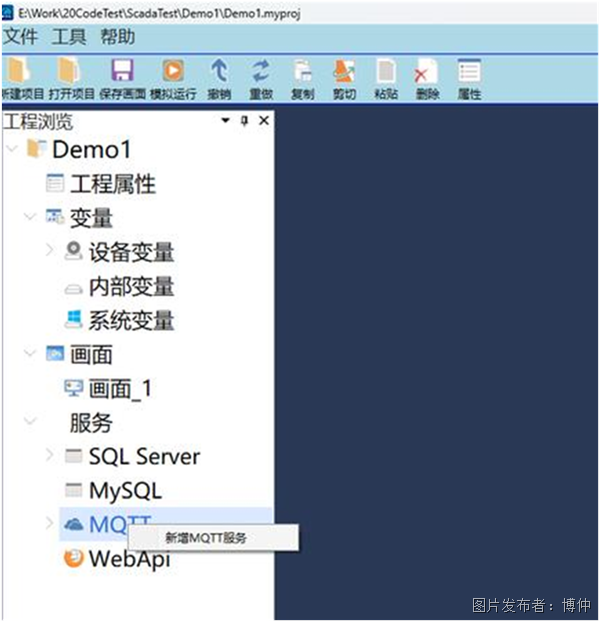
1. 右鍵【MQTT】節點→【新增 MQTT 服務】
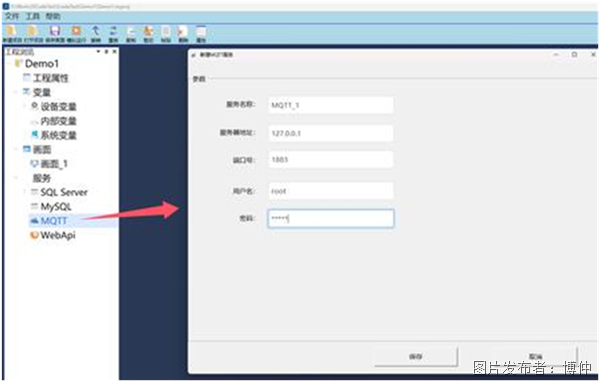
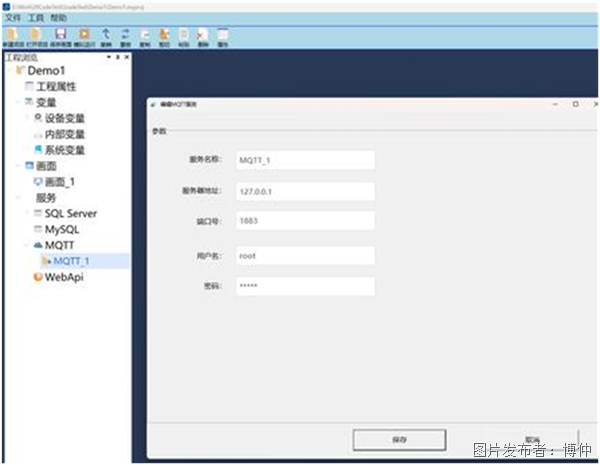
2. 配置 MQTT 服務名稱、服務器地址、端口、賬號密碼,保存。
3. 服務創建成功,右鍵實例菜單,包含服務屬性、刪除服務、服務項目。
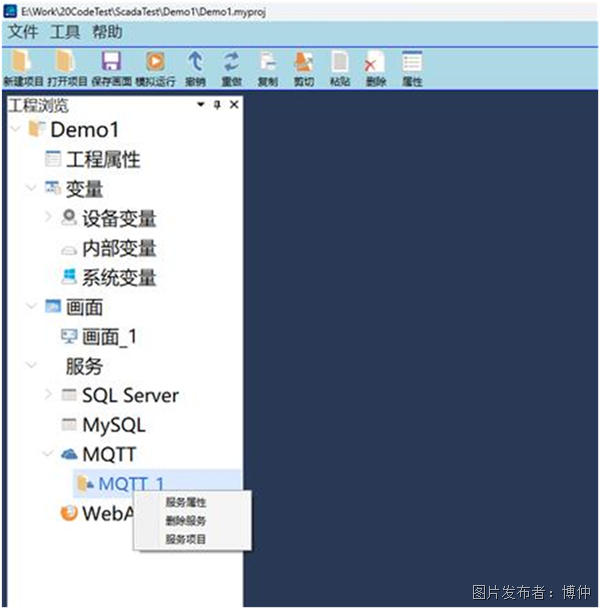
? 服務屬性:修改 MQTT 服務器連接參數
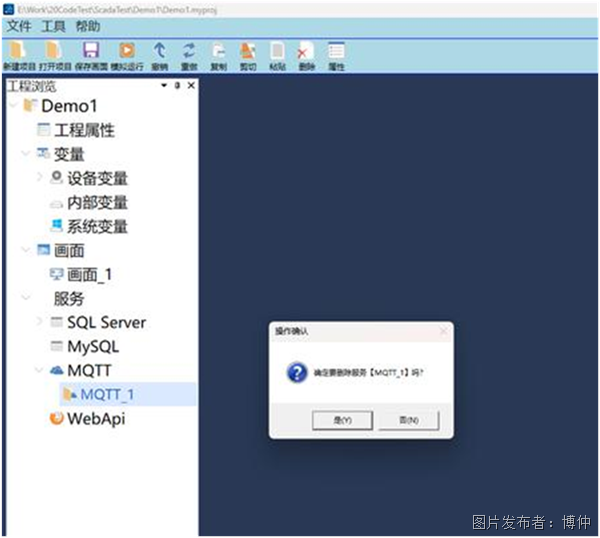
? 刪除服務:確認彈窗后刪除服務
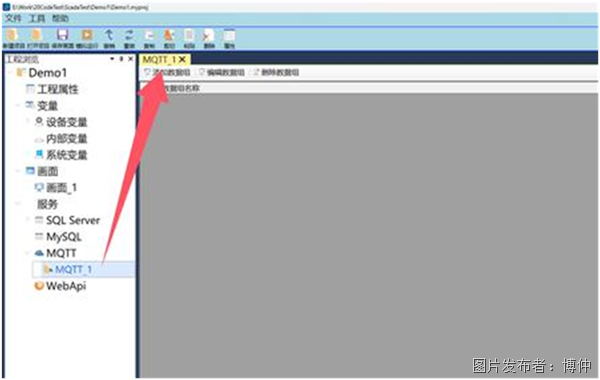
? 服務項目:打開數據組管理界面
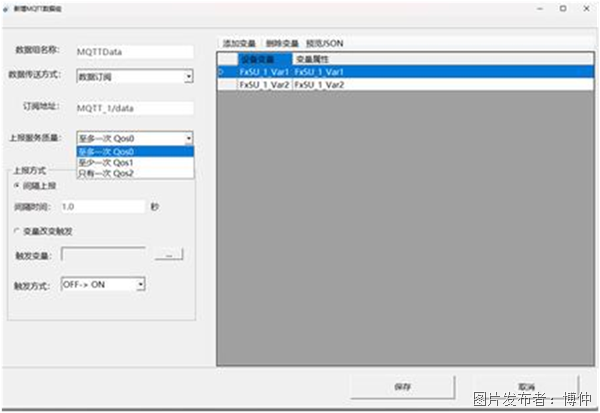
4. 新增 MQTT 數據組 點擊添加數據組,核心參數:
? 數據傳送方式二選一:
? 數據訂閱:SCADA 訂閱指定 Topic,接收外部 JSON 報文,解析后寫入設備變量;
? 數據上傳:SCADA 按照上報策略,把變量打包 JSON 發布到指定 Topic;
? 訂閱 / 發布 Topic 地址、QoS 服務質量;
? 上報方式:間隔上報 / 變量改變觸發;
? 添加變量,設置 JSON 報文內對應 Key 屬性名稱,支持預覽 JSON 報文格式。
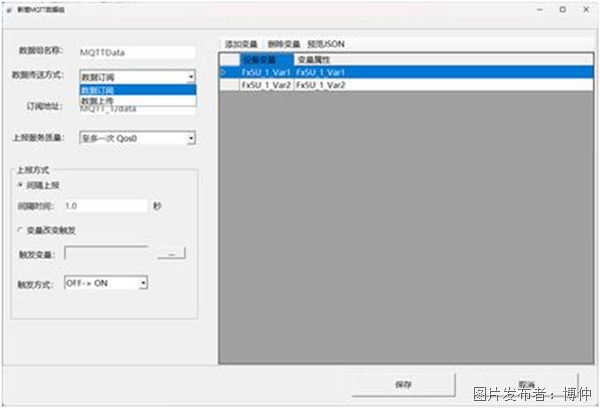
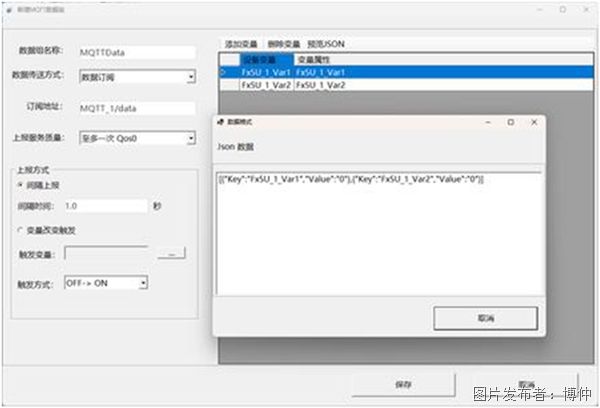
保存生成數據組。
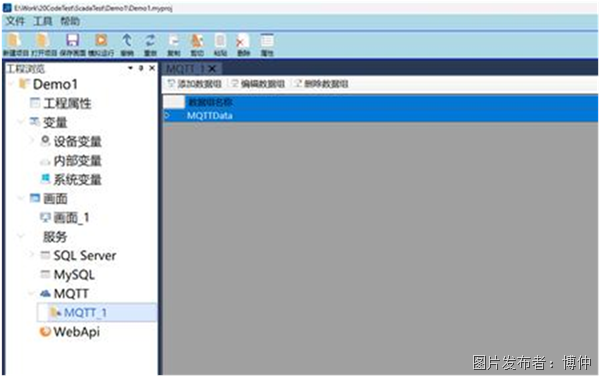
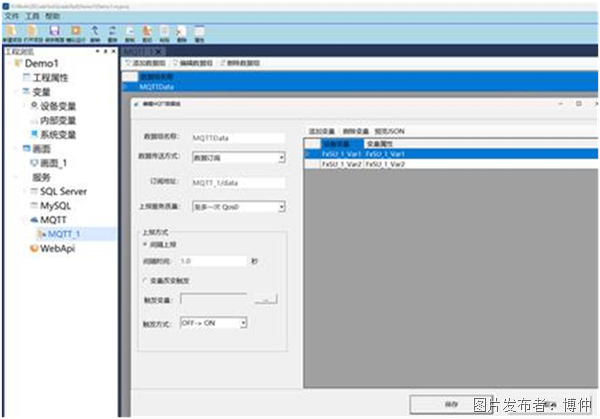
5. 編輯數據組:修改 topic、上報策略、變量映射關系。
6. 刪除數據組:選中數據組,刪除彈窗確認。
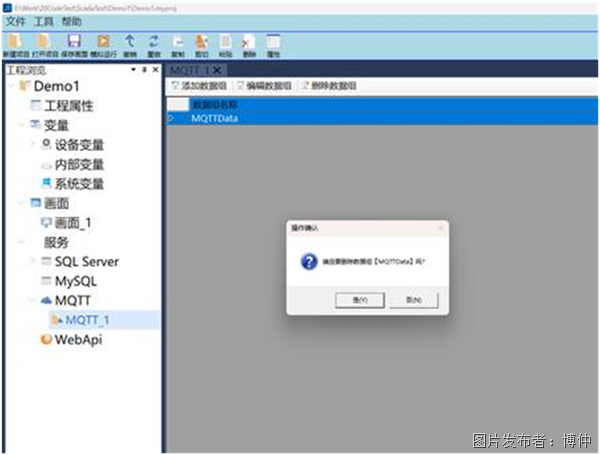
WebApi 功能:將變量組裝成 JSON,調用第三方 HTTP 接口,POST 方式上傳數據。 |
1. 右鍵【WebApi】→【新增 WebApi 服務】
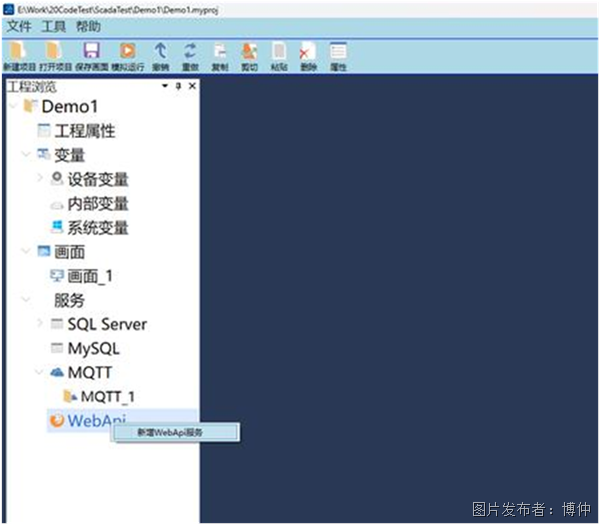
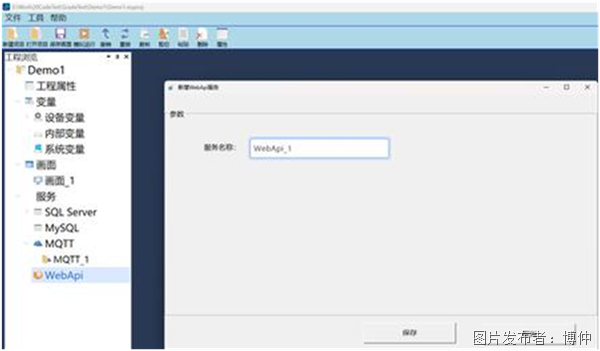
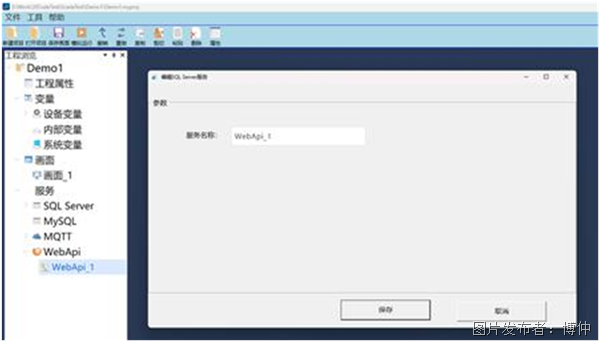
2. 設置服務名稱,保存創建服務實例。
3. 右鍵實例菜單,服務屬性、刪除服務、服務項目。
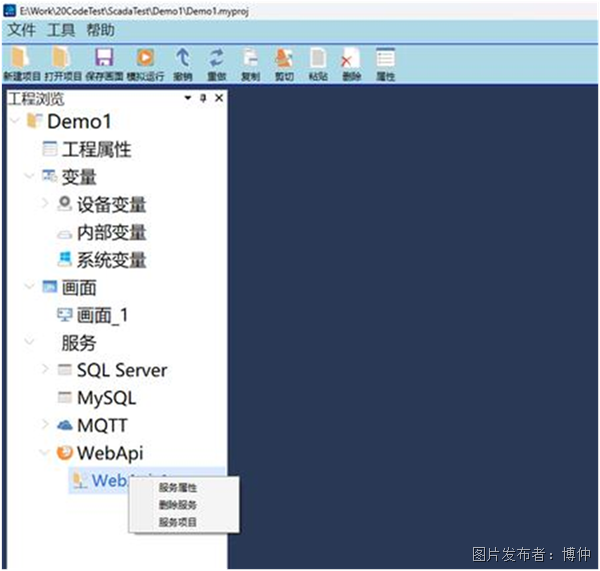
? 服務屬性:修改服務名稱
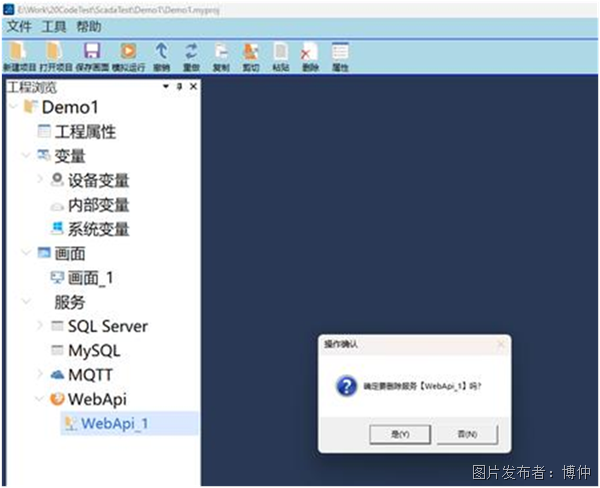
? 刪除服務:確認彈窗后刪除服務配置
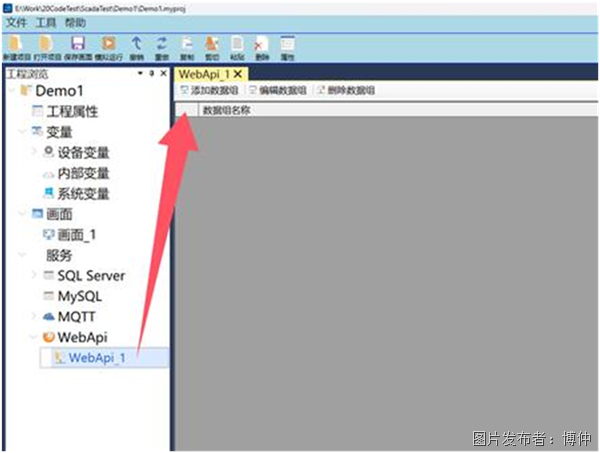
? 服務項目:打開數據組管理界面
4. 新增 WebApi 數據組 配置:數據組名稱、接口地址 URL、請求方法(POST)、上報觸發方式;添加上傳變量,設置 JSON 屬性 Key,支持預覽輸出 JSON 報文。
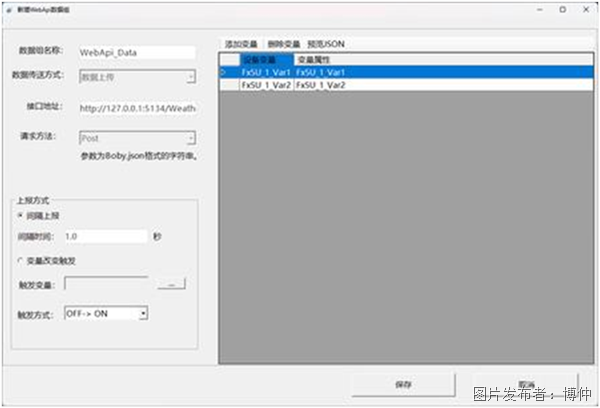
保存生成數據組。
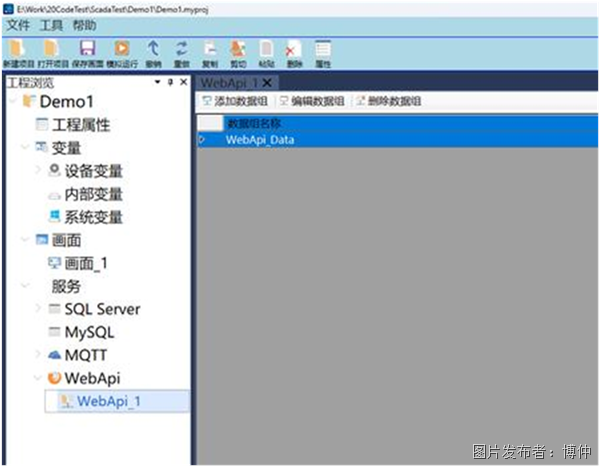
5. 編輯數據組:修改接口地址、上報策略、變量 JSON 映射。
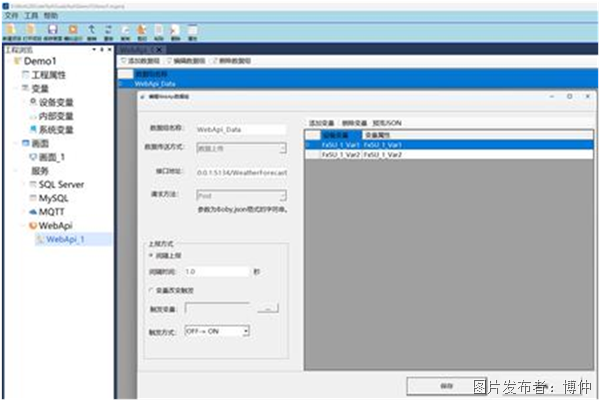
可點擊預覽 JSON,查看報文輸出格式。
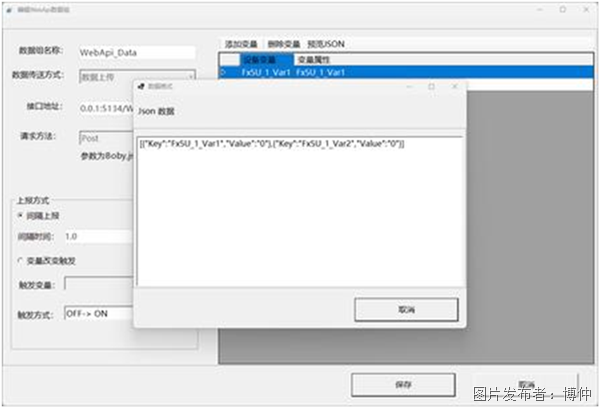
6. 刪除數據組:選中數據組,確認彈窗刪除。
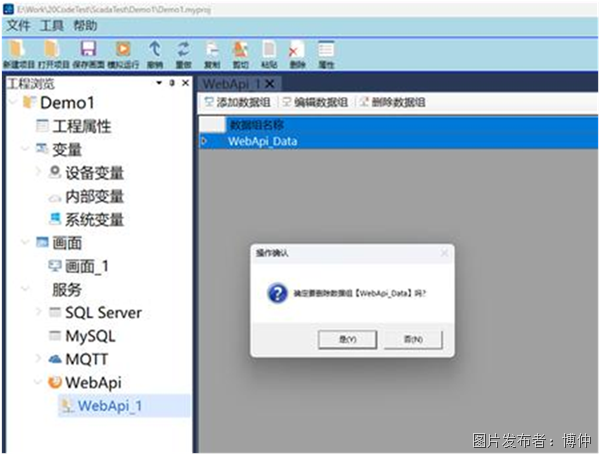
開發完成后,可以把整個項目打包為 MSI 安裝包,部署到現場運行電腦。
操作步驟:
1. 頂部菜單欄【工具】→【生成執行程序】,打開打包設置窗口;
2. 設置包名稱,默認為項目名稱,可以自定義修改;
3. 點擊瀏覽,選擇 MSI 安裝包輸出存放路徑;
4. 點擊【打包】,等待打包完成;
5. 在輸出目錄找到生成的.msi安裝文件;拷貝至現場工控電腦,運行安裝包,安裝完成后即可啟動程序運行項目。
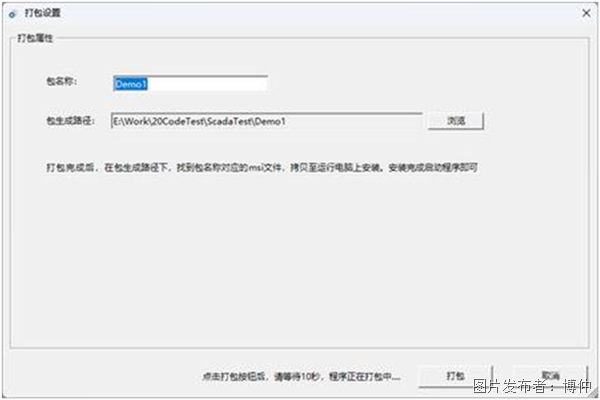
提示:打包過程請不要關閉軟件,等待提示打包完成再操作。 |


 投訴建議

提交